分配给个人或团队
“新建任务”向导可以将工作分配给某个用户、角色或群组、驻点团队、客户团队、班次团队、部门或所有人,并在您保存前显示将分配给多少人。
任务与提醒
任务在看板、列表或日历视图中依次经历“待办”“进行中”“审核中”和“已完成”状态,在任务被分配、完成、到期或逾期时,Guardix 会通知相关人员。
“新建任务”向导可以将工作分配给某个用户、角色或群组、驻点团队、客户团队、班次团队、部门或所有人,并在您保存前显示将分配给多少人。
为每个任务添加描述、附件和子任务。安保人员在手机上勾选检查清单项目,并可为每一项附上照片,评论和完整的活动日志则保存在网页版的任务中。
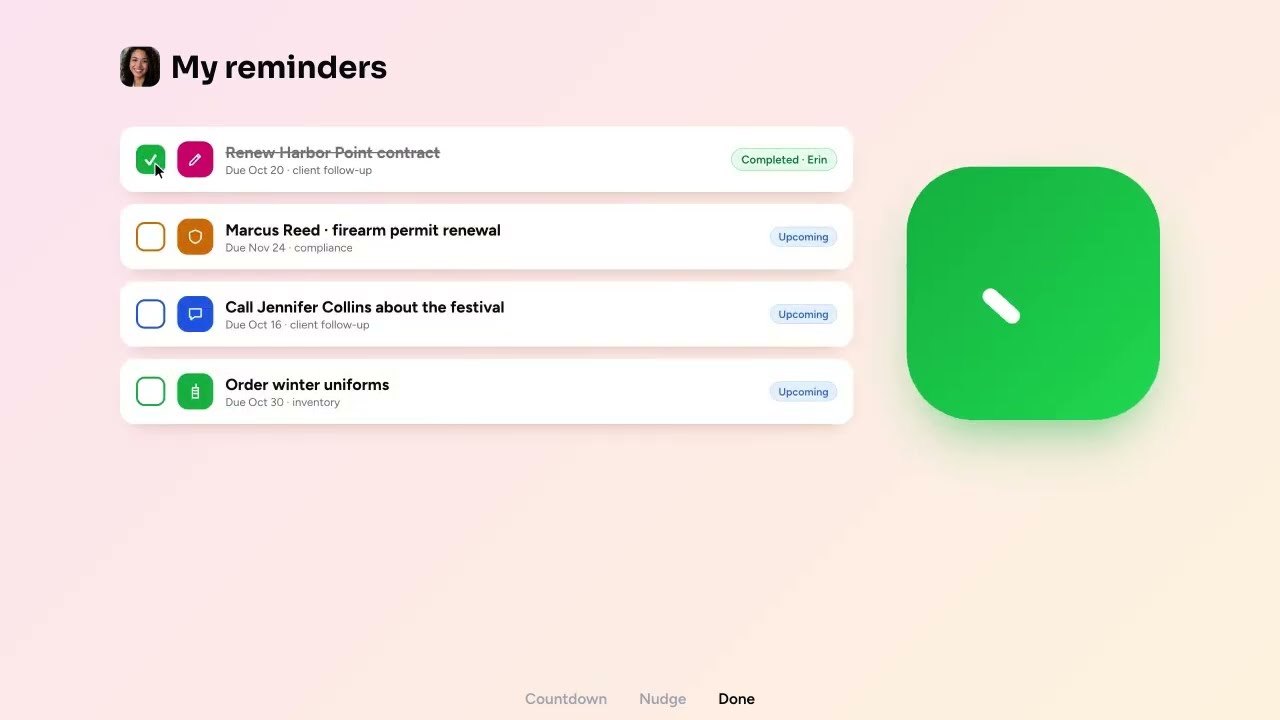
被分配人会在任务到期前一天收到通知,逾期时会再次收到通知。另外还可以向您自己、选定用户、某个团队、部门或所有人发送单独的提醒,可以只发一次,也可以按每天、每周、每月或每年重复。
勾选“需要审核”后,已完成的任务会进入“审核中”,而不是“已完成”。创建者在“审批”页面批准任务,或附上备注拒绝任务,拒绝后任务会退回“进行中”并通知被分配人。
将任务设为每天、每周、每月或按自定义计划重复,并在某个日期或达到设定次数后结束,适用于每周装备检查等例行工作。
通过“转为任务”,调度中心的工单可以变成任务,让上报的问题成为有负责人、优先级和截止日期的可跟踪工作。
“新建任务”向导可以将工作分配给某个用户、角色或群组、驻点团队、客户团队、班次团队、部门或所有人,并在您保存前显示将分配给多少人。
为每个任务添加描述、附件和子任务。安保人员在手机上勾选检查清单项目,并可为每一项附上照片,评论和完整的活动日志则保存在网页版的任务中。
被分配人会在任务到期前一天收到通知,逾期时会再次收到通知。另外还可以向您自己、选定用户、某个团队、部门或所有人发送单独的提醒,可以只发一次,也可以按每天、每周、每月或每年重复。
勾选“需要审核”后,已完成的任务会进入“审核中”,而不是“已完成”。创建者在“审批”页面批准任务,或附上备注拒绝任务,拒绝后任务会退回“进行中”并通知被分配人。
Guardix AI
在 Guardix AI 聊天中,您可以询问某个驻点有哪些紧急任务仍在进行中、某位安保人员被分配了什么,或者哪些提醒尚待处理。Guardix AI 会读取您的任务、提醒和岗位指令,每个人只能看到其角色允许的任务。它不会创建或关闭任务。聊天功能需要公司开通 AI 订阅。
示例 · 实际案例
一位主管在开始夜班时,向 Guardix AI 询问某个驻点仍未完成的高优先级任务,阅读该驻点的岗位指令,然后在网页版上分配后续跟进工作。
任务与提醒
经理在网页版中规划和审核任务,安保人员在手机上完成任务,提醒可以发送给您选择的任何人。
在网页版中完成所有操作:创建、分配和编辑任务,管理任务类别,在“审批”页面批准或拒绝已完成的工作,并为任何团队创建提醒。
在网页版中创建和分配任务,添加子任务和附件,并更新他们可见任务的状态。
在 Guardix 手机应用中打开“我的任务”,开始任务,勾选检查清单项目并附上照片,然后标记为完成或提交审核。他们的提醒也会显示在手机上。
在客户门户中查看自己驻点的“任务报表”,其中列出您的安保人员在那里完成的任务。
工作原理
选择某个用户、角色、驻点团队、客户团队或班次团队、部门或所有人,并查看覆盖了多少人。
添加标题、说明、优先级、截止日期、文件和子任务,并选择一次性任务或重复任务。
被分配人在手机上开始任务,勾选检查清单项目并附上照片,然后标记为完成。
如果需要审核,可在“审批”页面批准任务,或附上备注将其退回“进行中”。
常见问题
可以。除了单个用户,任务还可以分配给某个角色或群组、某个驻点的所有人、为某个客户工作的所有人、某个班次的所有人、某个部门或整个公司。向导会在您保存前显示将分配给多少人。
可以。创建任务时开启“需要审核”。安保人员完成后,任务会进入“审核中”,创建者会收到通知。创建者可以批准任务,或附上备注拒绝任务,将其退回“进行中”。
安保人员可以在“我的任务”中使用“今天”“已逾期”和“本周”筛选条件,打开任务阅读说明和文件,开始任务,勾选检查清单项目并添加照片,然后标记为完成。在手机上创建任务需要任务写入权限,默认的保安员角色不包含此权限。
每条提醒都可以通过应用内通知、电子邮件、推送通知或客户门户通知发送,可以只发一次,也可以按每天、每周、每月或每年重复。收到提醒的人可以将其推迟到明天或下周,或标记为完成。提醒还可以通过 CSV 文件导入和导出。
保安任务管理软件把工作分配给保安和员工,并一直跟踪到完成。在 Guardix 中,经理在网页端创建任务,将其关联到客户或驻点,然后分配给个人、角色、团队、部门或所有人。保安在手机上处理任务。提醒会通过应用内通知、邮件或推送通知发送。