Software zur Nachverfolgung von Zertifikaten im SicherheitsdienstBEHALTEN SIE DIE DOKUMENTE IHRER BELEGSCHAFT IM BLICK.
Dokumente und Zertifizierungen bewahrt die Nachweise, Ausweise und Zertifikate jeder Sicherheitskraft auf der Registerkarte Dokumente ihres Mitarbeiterdatensatzes auf, mit Ausstellungs- und Ablaufdatum und dem Status Gültig, Läuft bald ab, Abgelaufen oder Kein Ablauf. Sicherheitskräfte können ein Dokument mit der Handy-App scannen und einreichen, und das Büro genehmigt oder lehnt es in der Web-App ab.
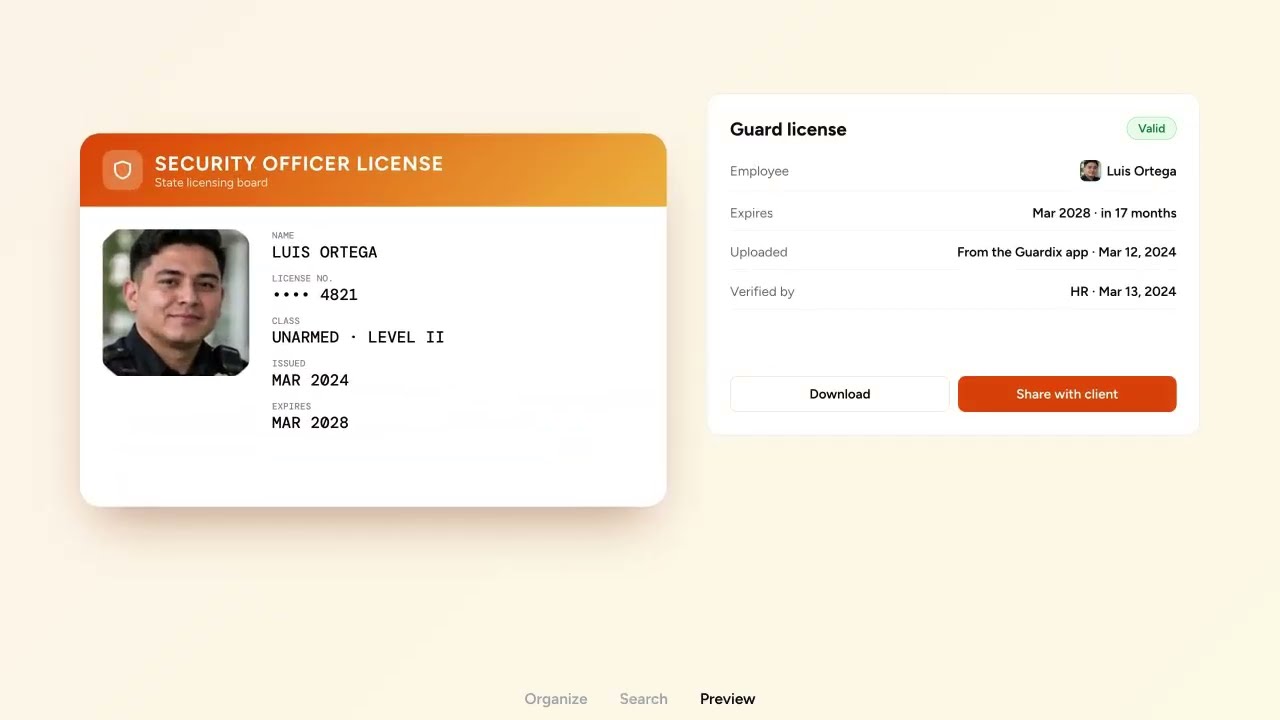
Prüfen Sie den Datensatz mit dem Dokument im Blick.
Im Web hat die Registerkarte Dokumente die Listen Alle Dokumente und Vom Mitarbeiter hochgeladen, einen Umschalter zwischen Galerieansicht und Tabellenansicht und einen Vorschaubereich, der jedes angeklickte Dokument öffnet.
Tabellen- und Galerieansicht
Die Tabellenansicht listet Typ, Nummer, die auf der Karte gedruckte Nachweisart, Ausstellungs- und Ablaufdatum, die Tage für die Vorab-Erinnerung und den Status. Die Galerieansicht zeigt jedes Dokument als Karte mit Vorschaubild, den wichtigsten Feldern und gegebenenfalls dem Abzeichen Vertraulich.
Sofortige Dokumentvorschau
Ein Klick auf ein Dokument öffnet es in einem Vorschaubereich neben der Liste, mit „In voller Größe ansehen“ und „In neuem Tab öffnen“. Fotos lassen sich direkt bearbeiten, und eine gespeicherte Bearbeitung wird erneut ausgelesen, um neue Feldvorschläge zu liefern.
Zusammengehörige Vorder- und Rückseiten
Zweiseitige Karten, die als getrennte Typen gespeichert sind, etwa Sachkundenachweis (Vorderseite) und Sachkundenachweis (Rückseite), stehen in der Galerieansicht nebeneinander, mit den Abzeichen Vorderseite und Rückseite. In der Handy-App fügen Sicherheitskräfte beide Seiten hinzu, und sie werden zu einer Datei zusammengefügt.
Einreichungen und Nachverfolgung
Uploads von Sicherheitskräften warten unter „Vom Mitarbeiter hochgeladen“ mit dem Status Wartet auf Prüfung. „Genehmigen“ legt den Upload unter einem Dokumenttyp des Unternehmens mit Ablaufdatum ab, und „Ablehnen“ sendet der Sicherheitskraft Ihre Begründung, damit sie vom Handy eine deutlichere Kopie erneut einreichen kann.
Aus dem Foto gelesene Felder
Jeder Dokumenttyp kann automatisch ausgelesen werden. Wenn ein Foto hochgeladen wird, liest Guardix Nachweisart, Nummer, Ausstellungsdatum und Ablaufdatum, füllt leere Felder mit der Markierung Nicht geprüft aus und lässt vorhandene Werte stehen, damit eine Person sie bestätigt.
Ablaufwarnungen und vertrauliche Typen
Administratoren und Manager erhalten vor dem Ablauf eines Dokuments eine Benachrichtigung, entsprechend seinen Tagen unter „Erinnerung vorher“ oder dem Unternehmensstandard. Ein als Vertraulich markierter Dokumenttyp ist für alle ohne die Berechtigung „Vertrauliche Mitarbeiterdokumente anzeigen“ ausgeblendet.
01 / 04
Tabellen- und Galerieansicht
Die Tabellenansicht listet Typ, Nummer, die auf der Karte gedruckte Nachweisart, Ausstellungs- und Ablaufdatum, die Tage für die Vorab-Erinnerung und den Status. Die Galerieansicht zeigt jedes Dokument als Karte mit Vorschaubild, den wichtigsten Feldern und gegebenenfalls dem Abzeichen Vertraulich.
02 / 04
Sofortige Dokumentvorschau
Ein Klick auf ein Dokument öffnet es in einem Vorschaubereich neben der Liste, mit „In voller Größe ansehen“ und „In neuem Tab öffnen“. Fotos lassen sich direkt bearbeiten, und eine gespeicherte Bearbeitung wird erneut ausgelesen, um neue Feldvorschläge zu liefern.
03 / 04
Zusammengehörige Vorder- und Rückseiten
Zweiseitige Karten, die als getrennte Typen gespeichert sind, etwa Sachkundenachweis (Vorderseite) und Sachkundenachweis (Rückseite), stehen in der Galerieansicht nebeneinander, mit den Abzeichen Vorderseite und Rückseite. In der Handy-App fügen Sicherheitskräfte beide Seiten hinzu, und sie werden zu einer Datei zusammengefügt.
04 / 04
Einreichungen und Nachverfolgung
Uploads von Sicherheitskräften warten unter „Vom Mitarbeiter hochgeladen“ mit dem Status Wartet auf Prüfung. „Genehmigen“ legt den Upload unter einem Dokumenttyp des Unternehmens mit Ablaufdatum ab, und „Ablehnen“ sendet der Sicherheitskraft Ihre Begründung, damit sie vom Handy eine deutlichere Kopie erneut einreichen kann.
Dokumente
WachlizenzK. BrooksJuni 2027
Erste HilfeSofia ReyesNov. 2026
HLWDev PatelFeb. 2027
AusweisAmara OkaforAug. 2028
WachlizenzErste HilfeHLWAusweis
WachlizenzK. Brooks
VorneBewachungslizenz · K. Brooks
HintenGültig bis Juni 2027
Dokument hochladen
Erste Hilfe · Vorderseite
Prüfen
Erste Hilfe · Sofia ReyesAusstehend
GAVon Grace geprüftGültig bis Nov. 2028
Guardix KI
Guardix liest die Angaben auf Nachweisen.
Jeder Dokumenttyp hat einen Schalter, bei neuen Typen standardmäßig eingeschaltet, mit dem Guardix beim Hochladen ein Foto des Dokuments ausliest. Erfasst werden Nachweisart, Nummer, Ausstellungsdatum und Ablaufdatum. Leere Felder werden ausgefüllt und als Nicht geprüft markiert, bereits eingetragene Werte werden nie ersetzt, PDFs werden übersprungen, und eine Person bestätigt jeden Vorschlag oder nutzt „Alle bestätigen“.
Beispiel · ein Praxisbeispiel
Ein Büroleiter fügt auf der Registerkarte Dokumente das Foto des verlängerten Nachweises einer Sicherheitskraft hinzu. Guardix trägt die neue Nummer und das Ablaufdatum als Nicht geprüft ein, und der Büroleiter vergleicht sie mit dem Foto und bestätigt sie.
Dokumente & Zertifizierungen
Wer es nutzt und wo.
Das Büropersonal prüft Dokumente und legt sie in der Web-App ab, und Sicherheitskräfte reichen ihre eigenen Dokumente in der Handy-App ein und verfolgen sie dort.
Administratoren und Manager
In den Standardrollen Mitarbeiterdokumente ansehen, hinzufügen, bearbeiten und löschen, Uploads von Sicherheitskräften genehmigen oder ablehnen und im Web Ablaufbenachrichtigungen erhalten. Standardmäßig sieht nur der Administrator vertrauliche Dokumenttypen.
Admins
Die Dokumenttypen des Unternehmens anlegen und für jeden festlegen, ob er vertraulich ist, automatisch ausgelesen wird oder mit einer Zeile des Mitarbeiter-Datenblatts verknüpft ist.
Wachleute
Dokumente im Profilmenü der Handy-App öffnen, ein Dokument scannen oder ein Foto wählen, es benennen und einreichen und dann seinen Status verfolgen: Prüfung ausstehend, Genehmigt, Abgelehnt mit Begründung oder Abgelaufen.
So funktioniert es
So funktioniert es
1
Dokumenttypen einrichten.
Legen Sie die Typen an, die Ihr Unternehmen erfasst, etwa einen Sachkundenachweis oder einen Erste-Hilfe-Nachweis, und wählen Sie, welche vertraulich sind oder automatisch ausgelesen werden.
2
Dokument erfassen.
Fügen Sie es auf der Registerkarte Dokumente hinzu, scannen Sie den QR-Code, um das Foto mit Ihrem eigenen Handy aufzunehmen, oder lassen Sie die Sicherheitskraft es in der Handy-App einreichen.
3
Prüfen und ablegen.
Prüfen Sie die Vorschau, bestätigen Sie die aus dem Foto gelesenen Felder und genehmigen Sie dann den Upload unter einem Typ mit Ablaufdatum oder lehnen Sie ihn mit Begründung ab.
4
Vor dem Ablauf handeln.
Nutzen Sie das Ablaufbanner, die Spalte Nachweis in der Mitarbeiterliste und Ablaufbenachrichtigungen, um Verlängerungen rechtzeitig einzufordern.
FAQ
Häufig gestellte Fragen
Können Sicherheitskräfte ihre eigenen Nachweise vom Handy hochladen?
Ja. In der Guardix-App auf dem Handy öffnen Sicherheitskräfte Dokumente in ihrem Profil, benennen das Dokument und scannen es mit der Kamera oder wählen ein Foto. Der Scanner richtet die Seite gerade aus und kann beide Seiten zu einer Datei zusammenfügen. Der Upload wartet auf die Prüfung durch das Büro, und die Sicherheitskraft sieht, ob er genehmigt oder abgelehnt wurde, samt Begründung.
Wie warnt uns Guardix vor ablaufenden Nachweisen unserer Sicherheitskräfte?
Jedes Dokument hat ein Ablaufdatum und eine Einstellung „Erinnerung vorher“ oder nutzt den Unternehmensstandard. Innerhalb dieses Zeitfensters erhalten Administratoren und Manager eine Benachrichtigung, die Mitarbeiterliste zeigt in ihrer Spalte Nachweis Läuft bald ab oder Abgelaufen, und ein Banner oben in der Web-App listet die Dokumente auf, die Aufmerksamkeit brauchen.
Wer kann vertrauliche Dokumente wie Ausweise sehen?
Jeder Dokumenttyp kann als Vertraulich markiert werden. Dadurch wird jedes Dokument dieses Typs für Personen ohne die Berechtigung „Vertrauliche Mitarbeiterdokumente anzeigen“ ausgeblendet, auch später hochgeladene Dokumente. In den Standardrollen hat nur der Administrator diese Berechtigung, und Unternehmen können sie in den Einstellungen anderen Rollen geben.
Liest Guardix die Angaben auf einem Foto eines Nachweises aus?
Ja, wenn das automatische Auslesen für diesen Dokumenttyp eingeschaltet ist. Guardix liest Nachweisart, Nummer, Ausstellungsdatum und Ablaufdatum, die auf einem Foto stehen, füllt leere Felder aus und markiert sie als Nicht geprüft, bis jemand sie bestätigt. Bereits eingetragene Werte werden nie überschrieben, und PDFs werden nicht ausgelesen.
Was ist Software zur Nachverfolgung von Zertifikaten im Sicherheitsdienst?
Software zur Nachverfolgung von Zertifikaten im Sicherheitsdienst bewahrt Lizenzen und Zertifikate der Wachleute auf und warnt vor deren Ablauf. In Guardix liegt jedes Dokument im Reiter Documents des Mitarbeiterdatensatzes, mit Ausstellungs- und Ablaufdatum und dem Status Valid, Expiring Soon, Expired oder No Expiry. Wachleute können ein Dokument mit der App scannen und einreichen, und das Büro genehmigt oder lehnt es in der Web-App ab.
Nächster Schritt
Machen Sie die Dokumentenprüfung klarer.
Bringen Sie in Guardix Dokumentansichten, Einreichungen und den nächsten Prüfschritt zusammen.