Zum Inhalt springen

Plattform/Sicherheitsbetrieb

Wächterkontroll- und Streifensoftware für Sicherheitsdienste MACHEN SIE JEDEN KONTROLLPUNKT ZUM NACHWEIS DER ARBEIT.

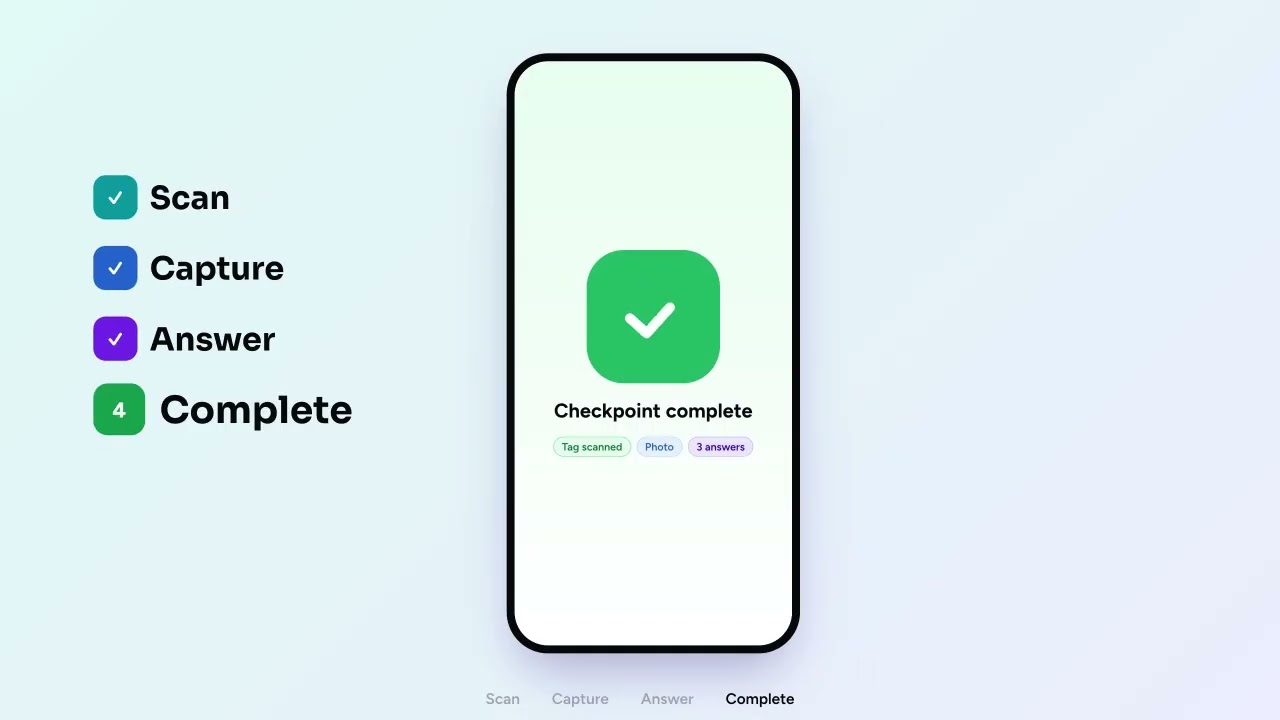
Kontrollgänge in Guardix machen aus einer Streife eine Liste von Kontrollpunkten, die die Sicherheitskraft abarbeiten muss: NFC-Tags, QR-Codes oder GPS-Punkte. Sie startet den Kontrollgang auf dem Handy, scannt jedes Tag oder checkt an jedem GPS-Punkt ein, nimmt die vom Kontrollpunkt verlangten Fotos auf und beantwortet seine Fragen. Manager sehen dann jeden Durchgang im Web mit Scanzeiten, Fotos, Antworten und allen als verpasst erfassten Kontrollpunkten.

NFC-, QR- & GPS-Rundgänge und Streifen

NFC-, QR- & GPS-Rundgänge und Streifen

Halten Sie fest, was am Kontrollpunkt geschah.

Jeder Kontrollgang gehört zu einem Objekt, läuft an den Tagen und zu den Zeiten, die Sie wählen, und listet die NFC-Tags, QR-Codes und GPS-Punkte auf, die die zugewiesenen Sicherheitskräfte prüfen müssen.

NFC-, QR- oder GPS-Kontrollpunkte

Fügen Sie am Objekt NFC- oder QR-Tags oder GPS-Punkte hinzu. Ein Tag kommt in den Tab „Kontrollgang-Tags“, mit Name, Tag-ID, Ortsbeschreibung und Anweisungen für die Sicherheitskraft; ein GPS-Punkt braucht kein Tag und wird in der Manager-App dort angelegt, wo Sie stehen, mit einem Radius von 25, 50 oder 100 m, oder im Web über seine Koordinaten. Die Sicherheitskraft tippt auf „NFC-Tag scannen“ oder „QR-Tag scannen“ oder checkt an einem GPS-Punkt ein.

Pflichtfotos je Kontrollpunkt

Legen Sie fest, wie viele Fotos ein Kontrollpunkt braucht. Das Handy übermittelt diesen Kontrollpunkt erst, wenn die Sicherheitskraft sie aufgenommen hat, sie kann den ganzen Kontrollpunkt aber überspringen und dies beim Beenden des Kontrollgangs begründen.

Fragen nach dem Scan je Tag

Erstellen Sie für jedes Tag „Fragen nach dem Scan“ mit Feldern für Text, Kontrollkästchen, Einfachauswahl, Dropdown und Datei-Upload, jeweils optional oder verpflichtend. Sicherheitskräfte beantworten sie direkt nach dem Scan auf dem Handy und können Notizen hinzufügen.

Ergebnisse und Berichte zu Kontrollgängen

Vor dem Beenden sieht die Sicherheitskraft „Ergebnisse des Kontrollgangs“ mit erledigten und verpassten Kontrollpunkten. Im Web zeigt der „Kontrollgangbericht“ jeden Durchgang mit Scanzeiten, Fotos, Antworten und Kommentaren der Sicherheitskraft und lässt sich als PDF oder Excel exportieren.

Zeitpläne und wiederkehrende Runden

Wählen Sie Tage, Startzeiten und eine Höchstdauer, oder lassen Sie einen Kontrollgang alle 30 Minuten, jede Stunde oder alle 2 Stunden wiederholen, solange die Sicherheitskraft im Objekt eingestempelt ist.

Eine Seite „Kontrollgänge“ für alle Objekte

Die Seite „Kontrollgänge“ im Web listet jeden Kontrollgang mit seinen Tags, zugewiesenen Mitarbeitern und Status auf: „Anstehend“, „Laufend“, „Abgeschlossen“ oder „Verpasst“. Filtern Sie nach Objekt, Mitarbeiter oder Zeit, um die Kontrollgänge zu finden, die Aufmerksamkeit brauchen.

01 / 04

NFC-, QR- oder GPS-Kontrollpunkte

Fügen Sie am Objekt NFC- oder QR-Tags oder GPS-Punkte hinzu. Ein Tag kommt in den Tab „Kontrollgang-Tags“, mit Name, Tag-ID, Ortsbeschreibung und Anweisungen für die Sicherheitskraft; ein GPS-Punkt braucht kein Tag und wird in der Manager-App dort angelegt, wo Sie stehen, mit einem Radius von 25, 50 oder 100 m, oder im Web über seine Koordinaten. Die Sicherheitskraft tippt auf „NFC-Tag scannen“ oder „QR-Tag scannen“ oder checkt an einem GPS-Punkt ein.

02 / 04

Pflichtfotos je Kontrollpunkt

Legen Sie fest, wie viele Fotos ein Kontrollpunkt braucht. Das Handy übermittelt diesen Kontrollpunkt erst, wenn die Sicherheitskraft sie aufgenommen hat, sie kann den ganzen Kontrollpunkt aber überspringen und dies beim Beenden des Kontrollgangs begründen.

03 / 04

Fragen nach dem Scan je Tag

Erstellen Sie für jedes Tag „Fragen nach dem Scan“ mit Feldern für Text, Kontrollkästchen, Einfachauswahl, Dropdown und Datei-Upload, jeweils optional oder verpflichtend. Sicherheitskräfte beantworten sie direkt nach dem Scan auf dem Handy und können Notizen hinzufügen.

04 / 04

Ergebnisse und Berichte zu Kontrollgängen

Vor dem Beenden sieht die Sicherheitskraft „Ergebnisse des Kontrollgangs“ mit erledigten und verpassten Kontrollpunkten. Im Web zeigt der „Kontrollgangbericht“ jeden Durchgang mit Scanzeiten, Fotos, Antworten und Kommentaren der Sicherheitskraft und lässt sich als PDF oder Excel exportieren.

Nordtor
Nachtrundgang · Pier 9
Nordtor
Treibstofflager
Rampe 3
Büro
Fotos erforderlichTreibstofflager
0 / 3 Fotos
Fragen am KontrollpunktTreibstofflager
Schloss intakt?Ja
Leck sichtbar?Nein
Beleuchtung funktioniert?Ja
Nordtor9:02 PMTreibstofflager9:20 PMRampe 39:31 PMBüro9:40 PM
Rundgang abgeschlossen · 4 / 4 · 38 Min.

Guardix KI

Guardix KI zu Ihren Kontrollgängen fragen.

Das Büropersonal kann den Assistenten Guardix KI in einfachen Worten zu Streifen fragen. Er liest die Kontrollgangpläne jedes Objekts mit Tagen, Anzahl der Tags und zugewiesenen Sicherheitskräften sowie die zuletzt abgeschlossenen Kontrollgänge, aus denen hervorgeht, wer welchen Kontrollgang wann beendet hat. Er antwortet nur aus den Objekten, die die Rolle der Person sehen darf, und setzt das KI-Abonnement des Unternehmens voraus.

Beispiel · ein Praxisbeispiel

Vor einem Kundentermin fragt ein Manager, welche Sicherheitskräfte diese Woche die Nachtkontrollgänge im Lager erledigt haben, und gleicht dann Namen und Zeiten mit dem „Kontrollgangbericht“ ab.

NFC-, QR- & GPS-Rundgänge und Streifen

Wer es nutzt und wo.

Manager und Teamleitungen richten Kontrollgänge in der Web-App ein, Sicherheitskräfte führen sie in der Handy-App durch, und Kunden können erledigte und verpasste Kontrollgänge in ihren Objekten verfolgen.

Administratoren, Manager und Teamleitungen

In der Web-App Tags und Kontrollgänge am Objekt anlegen, Sicherheitskräfte zuweisen und Durchgänge auf der Seite „Kontrollgänge“ und im „Kontrollgangbericht“ prüfen. Ihre Standardrollen umfassen die Verwaltung von Kontrollgängen.

Wachleute

Nach dem Einstempeln die Kontrollgänge des Objekts in der Handy-App sehen, einen Kontrollgang starten, jedes Tag scannen, Fotos und Antworten hinzufügen und den Kontrollgang dann über „Ergebnisse des Kontrollgangs“ beenden.

Kunden

Eine Benachrichtigung erhalten, wenn ein Kontrollgang in ihrem Objekt abgeschlossen oder nicht innerhalb seines Zeitfensters abgeschlossen wird. Wenn ihre Kundenrolle Kontrollgänge umfasst, sehen sie die Kontrollgänge ihrer Objekte auch im Kundenportal.

So funktioniert es

So funktioniert es

  1. 1

    Die Kontrollpunkte hinzufügen.

    Fügen Sie am Objekt NFC- oder QR-Tags oder GPS-Punkte mit Radius hinzu, jeweils mit Anweisungen, Pflichtfotos und Fragen nach dem Scan.

  2. 2

    Den Kontrollgang erstellen.

    Wählen Sie Tags, Sicherheitskräfte, Tage und Startzeiten, oder lassen Sie den Kontrollgang in jeder Schicht wiederholen.

  3. 3

    Auf dem Handy durchführen.

    Die eingestempelte Sicherheitskraft startet den Kontrollgang, scannt jedes Tag, fügt Fotos und Antworten hinzu und beendet ihn über „Ergebnisse des Kontrollgangs“.

  4. 4

    Jeden Durchgang prüfen.

    Öffnen Sie im Web den „Kontrollgangbericht“, um Scans, Fotos, Antworten und verpasste Kontrollpunkte zu prüfen, und exportieren Sie ihn anschließend.

FAQ

Häufig gestellte Fragen

Können Kontrollpunkte unterschiedliche Fragen haben?

Ja. Jedes Tag hat eigene „Fragen nach dem Scan“, die im Web aus Feldern für Text, Kontrollkästchen, Einfachauswahl, Dropdown und Datei-Upload erstellt werden. Sie können jede Frage als verpflichtend kennzeichnen, und eine Pflichtfrage muss beantwortet sein, bevor die Sicherheitskraft diesen Kontrollpunkt auf dem Handy übermitteln kann.

Was passiert, wenn eine Sicherheitskraft einen Kontrollpunkt nicht scannen kann?

Die Sicherheitskraft kann ihn überspringen und den Kontrollgang trotzdem beenden. „Ergebnisse des Kontrollgangs“ zeigt, wie viele Kontrollpunkte nicht gescannt wurden, und sie werden im Bericht als verpasst erfasst, sodass ein Manager genau sieht, welche in diesem Durchgang übersprungen wurden.

Kann sich ein Kontrollgang während einer Schicht wiederholen?

Ja. Statt fester Startzeiten kann sich ein Kontrollgang alle 30 Minuten, jede Stunde oder alle 2 Stunden wiederholen, solange die Sicherheitskraft in diesem Objekt eingestempelt ist. Eine Runde, die die Sicherheitskraft bereits abgelaufen hat, öffnet sich erneut, wenn die nächste beginnt.

Wer kann Kontrollgänge erstellen, und wo?

Kontrollgänge und Tags werden in der Web-App an jedem Objekt eingerichtet. Die Standardrollen Administrator, Manager und Teamleitung können sie verwalten. Sicherheitskräfte mit der Rolle „Sicherheitskraft“ können Kontrollgänge in der Handy-App sehen und durchführen, solange sie eingestempelt sind, sie aber nicht ändern.

Wie funktioniert ein GPS-Kontrollpunkt?

Die Sicherheitskraft tippt zum Einchecken. Die App nimmt einen frischen Standort und lehnt ihn ab, wenn er ungenauer als 50 Meter, älter als fünf Minuten, vom Handy als simulierter Standort markiert oder außerhalb des Radius ist; danach misst der Server die Entfernung erneut und speichert nichts, wenn die Prüfung fehlschlägt. Ein GPS-Check-in braucht eine Datenverbindung, und weil ein Handy trotzdem falsche Koordinaten melden kann, ist er ein schwächerer Nachweis als ein NFC-Tag.

Was ist ein Wächterkontrollsystem?

Ein Wächterkontrollsystem belegt, dass ein Mitarbeiter jeden Kontrollpunkt einer Streife erreicht hat, und wann. Die Wächterkontroll-Software von Guardix macht aus einer Streife eine Liste von Kontrollpunkten: NFC-Tags, QR-Codes oder GPS-Punkte. Der Mitarbeiter scannt jeden Punkt mit dem Telefon, macht die verlangten Fotos und beantwortet die Fragen, und Manager sehen jeden Durchgang mit Scanzeiten, Fotos und verpassten Kontrollpunkten.
Nächster Schritt

Machen Sie die Streifenprüfung zur Prüfung der geleisteten Arbeit.

Verbinden Sie Scans, Fotos, Fragen und Abschlussnachweise in einem Guardix-Rundgangsablauf.

In 21 Sekunden ansehenNFC security guard tour software

Wächterkontrollsysteme: NFC-Tags vs. QR-Codes vs. GPS-Kontrollpunkte

Guard tour app: how NFC, QR and GPS patrols work in Guardix

Guardix-Software für das Management von Sicherheitspersonal im Vergleich

NFC-, QR- & GPS-Streifen ansehen